Android
Android 8 ou mais recente. APK nesta página, atualizações pelo próprio app.
Ser avisado no botO ZTCP Client mantém uma conexão protegida com a sua organização. Ele escolhe sozinho uma rota que funciona e passa para uma reserva se a principal cair. O acesso é emitido pelo administrador — você só escaneia um QR code.
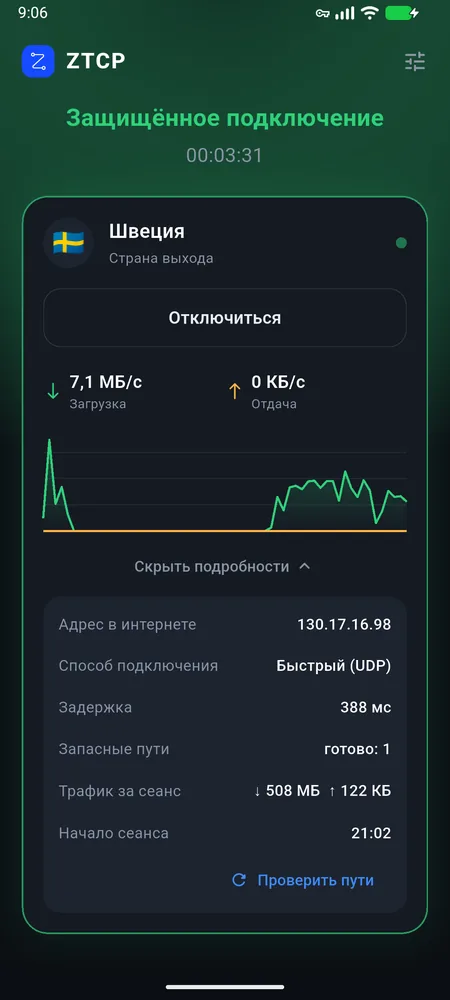
O app verifica as rotas a cada 30 segundos e muda sozinho para a que responde. Você não precisa escolher nada. As capturas mostram a versão em russo; no seu celular o app fala português.
Como começar
Baixe o app para o seu dispositivo nesta página.
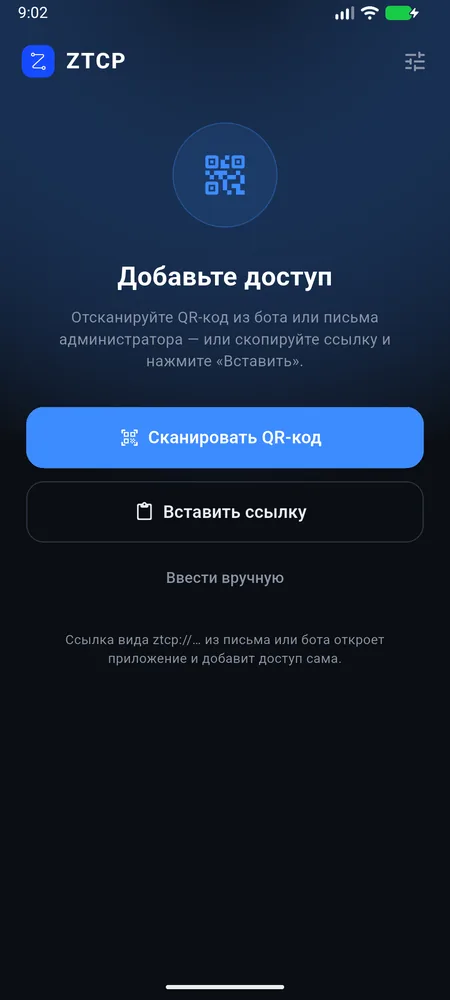
Escaneie o QR code do bot ou do e-mail do administrador. Ou copie o link: o app o pega da área de transferência com um toque.
O país e a rota são escolhidos automaticamente. Depois que o celular reinicia, a conexão volta sozinha.
O app
O que você não vai ver — e não precisa:
Plataformas
Os status são honestos: “Em preparação” significa que ainda não há app para esse sistema. Os links sempre levam à versão mais recente.
Android 8 ou mais recente. APK nesta página, atualizações pelo próprio app.
Ser avisado no botWindows 10 e 11. A conexão roda como serviço e sobe antes do login.
Macs com Apple Silicon e Intel. Assinado e notarizado pela Apple.
Pela App Store e pelo TestFlight. A conexão pode ligar sozinha em redes escolhidas.
Sim, o link de acesso também abre em apps de terceiros. Mas só testamos e damos suporte ao ZTCP Client; em outros apps alguns recursos não funcionam ou dependem das configurações deles.
| App | Plataformas | Observe |
|---|---|---|
| Karing | Android, iOS, Windows, macOS | A assinatura precisa ser atualizada no app; a troca de rota depende das configurações dele. |
| Hiddify | Android, iOS, Windows, macOS, Linux | Não avisa sobre novas versões do ZTCP; a rota é escolhida no app. |
| v2rayN | Windows | Algumas rotas de conexão não são suportadas; a troca em caso de falha é configurada à mão. |
| sing-box | Android, iOS, macOS | Para usuários experientes; a assinatura é atualizada à mão. |
Perguntas
É assim que o Android e o iOS marcam qualquer app que mantém uma conexão protegida. O ícone fica enquanto a conexão está ligada e some quando você toca em “Desconectar”.
O administrador da sua organização os emite, no bot @ztcp_bot ou por e-mail. Se você abrir o link no mesmo celular, ele abre o ZTCP Client e adiciona o acesso na hora.
Verifique se a internet funciona sem o ZTCP. Depois abra “Detalhes” e toque em “Verificar rotas”: o app testa todas as rotas na hora, sem esperar a próxima verificação. Se não resolver, fale com o administrador ou com o bot.
No app: ícone de configurações → “Remover o acesso deste dispositivo”. A conexão desliga e as configurações são apagadas. O administrador também pode revogar o acesso, por exemplo se o celular for perdido.
O app não coleta dados de uso nem mostra anúncios. O administrador da sua organização vê seus dispositivos, horários de conexão e volume de tráfego.