Android
Android 8 或更高版本。在本页下载 APK,在应用内更新。
在机器人中接收通知ZTCP Client 与你的组织保持受保护的连接。它会自动选择可用线路,主线路中断时切换到备用线路。访问权限由管理员发放——你只需扫描一个二维码。
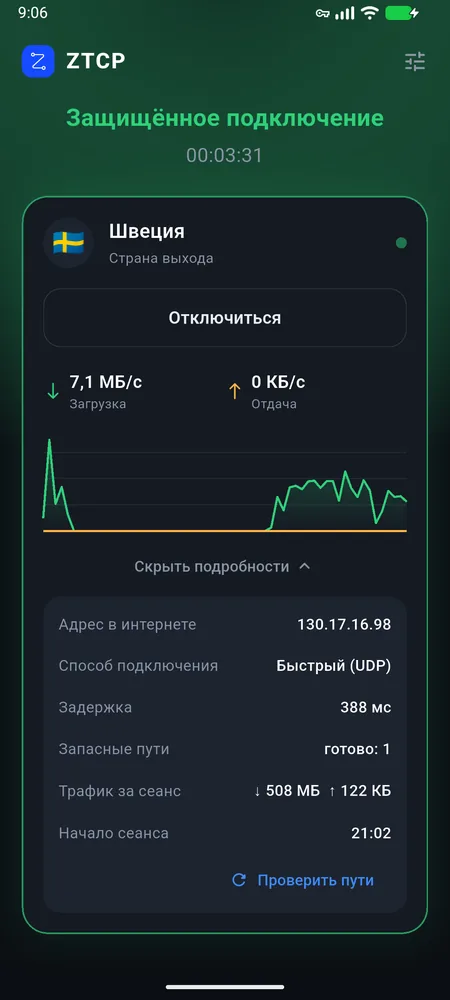
应用每 30 秒检查一次线路,并自动切换到有响应的那一条。你无需做任何选择。截图为俄语版;在你的手机上,应用会显示中文。
如何开始
在本页下载适合你设备的应用。
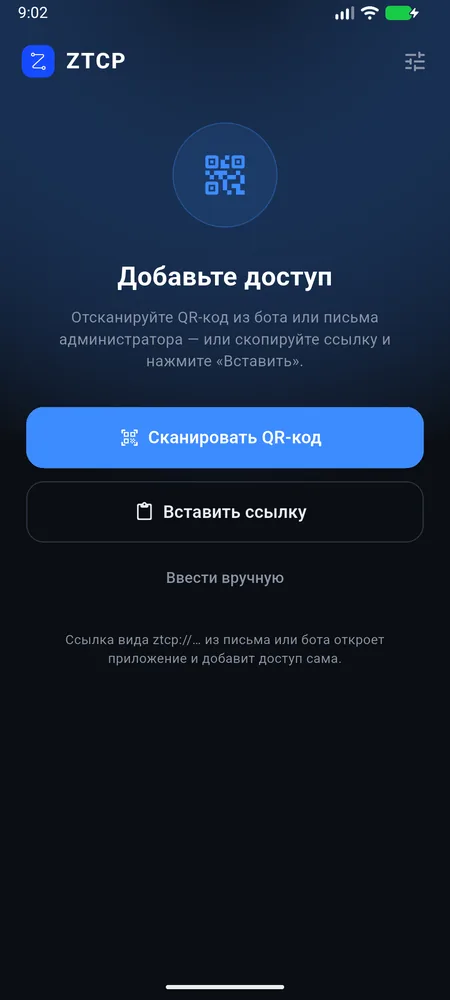
扫描机器人或管理员邮件中的二维码。也可以复制链接:应用一键即可从剪贴板读取。
国家和线路自动选择。手机重启后,连接会自动恢复。
应用
你不会看到——也不需要看到:
平台
状态如实标注:“准备中”表示该系统暂时还没有应用。链接始终指向最新版本。
Android 8 或更高版本。在本页下载 APK,在应用内更新。
在机器人中接收通知Windows 10 和 11。连接以系统服务运行,登录前即可建立。
搭载 Apple 芯片或 Intel 的 Mac。经 Apple 签名和公证。
通过 App Store 和 TestFlight 提供。可在选定的网络中自动开启连接。
可以,访问链接也能在第三方应用中打开。但我们只测试和支持 ZTCP Client;在其他应用中,部分功能无法使用或取决于它们的设置。
| 应用 | 平台 | 注意事项 |
|---|---|---|
| Karing | Android, iOS, Windows, macOS | 需要在应用中刷新订阅;线路切换取决于其设置。 |
| Hiddify | Android, iOS, Windows, macOS, Linux | 不会提示 ZTCP 新版本;线路在应用中选择。 |
| v2rayN | Windows | 部分连接线路不受支持;故障切换需手动设置。 |
| sing-box | Android, iOS, macOS | 适合有经验的用户;订阅需手动刷新。 |
常见问题
Android 和 iOS 会这样标记任何保持受保护连接的应用。连接开启期间图标一直显示,点按“断开连接”后消失。
由你所在组织的管理员发放,通过 @ztcp_bot 机器人或电子邮件。如果在同一部手机上打开链接,它会启动 ZTCP Client 并立即添加访问权限。
先确认不使用 ZTCP 时网络正常。然后打开“详细信息”,点按“检查线路”:应用会立即测试所有线路,而不必等待下一次检查。如果仍无法解决,请联系管理员或机器人。
在应用中:设置图标 →“从此设备移除访问权限”。连接会关闭,设置会被清除。管理员也可以撤销访问权限,例如在手机丢失时。
应用不收集分析数据,也不显示广告。你所在组织的管理员可以看到你的设备、连接时间和流量。