Android
Android 8 o posterior. APK desde esta página, actualizaciones desde la propia app.
Avisarme en el botZTCP Client mantiene una conexión protegida con tu organización. Elige solo una ruta que funcione y pasa a una de reserva si la principal se cae. El acceso lo emite tu administrador: tú solo escaneas un código QR.
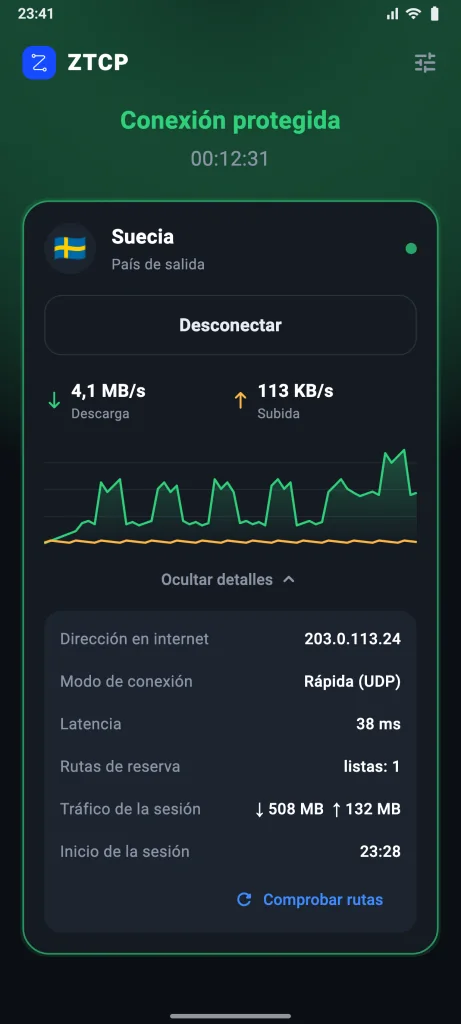
La app comprueba las rutas cada 30 segundos y cambia sola a la que responde. Tú no eliges nada.
Cómo empezar
Descarga la app para tu dispositivo desde esta página.
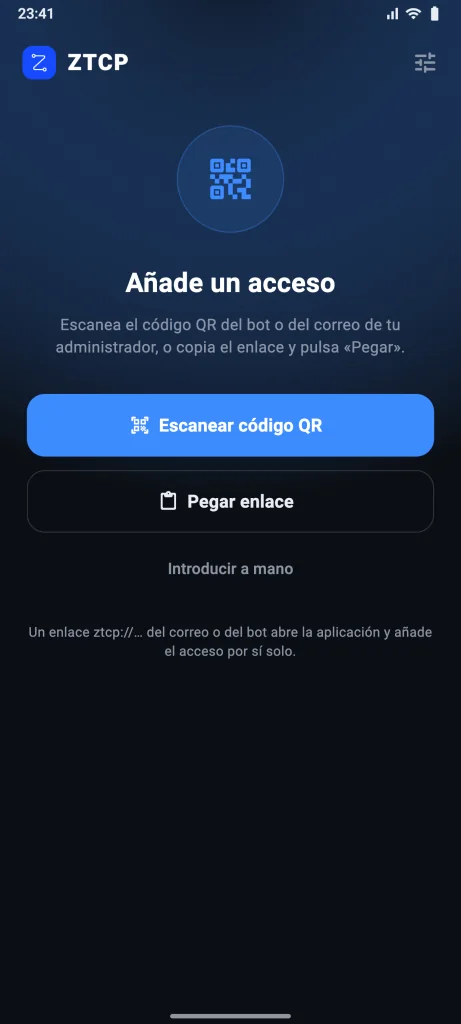
Escanea el código QR del bot o del correo de tu administrador. O copia el enlace: la app lo toma del portapapeles con un toque.
El país y la ruta se eligen automáticamente. Tras reiniciar el teléfono, la conexión vuelve sola.
La app
Lo que no verás, y no te hace falta:
Plataformas
Los estados son honestos: «En preparación» significa que todavía no hay app para ese sistema. Los enlaces llevan siempre a la última versión.
Android 8 o posterior. APK desde esta página, actualizaciones desde la propia app.
Avisarme en el botWindows 10 y 11. La conexión funciona como servicio y se activa antes de iniciar sesión.
Mac con Apple Silicon e Intel. Firmada y notarizada por Apple.
A través de App Store y TestFlight. La conexión puede activarse sola en las redes elegidas.
Sí, el enlace de acceso también se abre en apps de terceros. Pero solo probamos y damos soporte a ZTCP Client; en otras apps algunas funciones no van o dependen de su configuración.
| App | Plataformas | A tener en cuenta |
|---|---|---|
| Karing | Android, iOS, Windows, macOS | La suscripción hay que actualizarla en la app; el cambio de ruta depende de su configuración. |
| Hiddify | Android, iOS, Windows, macOS, Linux | No avisa de nuevas versiones de ZTCP; la ruta se elige en la app. |
| v2rayN | Windows | Algunas rutas de conexión no son compatibles; el cambio ante fallos se configura a mano. |
| sing-box | Android, iOS, macOS | Para usuarios avanzados; la suscripción se actualiza a mano. |
Preguntas
Así marcan Android e iOS cualquier app que mantiene una conexión protegida. El icono se queda mientras la conexión está activa y desaparece al tocar «Desconectar».
Los emite el administrador de tu organización, en el bot @ztcp_bot o por correo. Si abres el enlace en el mismo teléfono, abre ZTCP Client y añade el acceso al momento.
Comprueba que internet funciona sin ZTCP. Luego abre «Detalles» y toca «Comprobar rutas»: la app prueba todas las rutas al instante en lugar de esperar a la siguiente comprobación. Si no ayuda, escribe a tu administrador o al bot.
En la app: icono de ajustes → «Quitar el acceso de este dispositivo». La conexión se apaga y los ajustes se borran. Tu administrador también puede revocar el acceso, por ejemplo si pierdes el teléfono.
La app no recoge analíticas ni muestra anuncios. El administrador de tu organización ve tus dispositivos, las horas de conexión y el volumen de tráfico.