Android
Android 8 ou plus récent. APK depuis cette page, mises à jour depuis l’application.
Être prévenu dans le botZTCP Client maintient une connexion protégée avec votre organisation. Il choisit seul une route qui fonctionne et passe à une route de secours si la principale tombe. Votre administrateur délivre l’accès — il vous suffit de scanner un QR code.
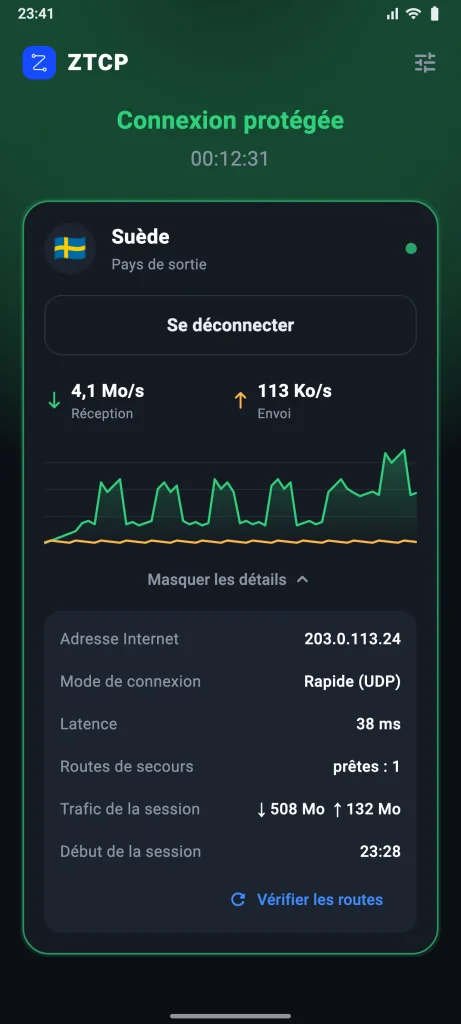
L’application vérifie les routes toutes les 30 secondes et bascule seule sur celle qui répond. Vous n’avez rien à choisir.
Pour commencer
Téléchargez l’application pour votre appareil depuis cette page.
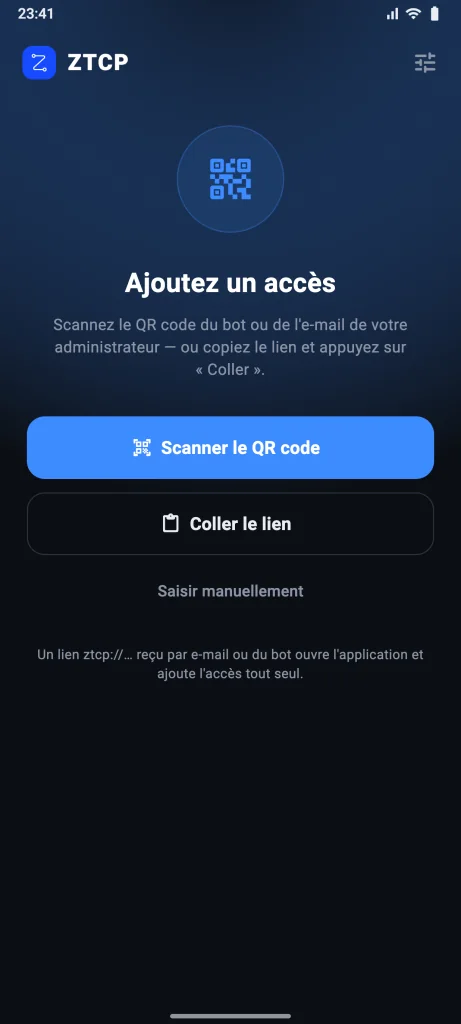
Scannez le QR code reçu du bot ou par e-mail de votre administrateur. Ou copiez le lien : l’application le récupère dans le presse-papiers d’une touche.
Le pays et la route sont choisis automatiquement. Après un redémarrage du téléphone, la connexion revient d’elle-même.
L’application
Ce que vous ne verrez pas — et dont vous n’avez pas besoin :
Plateformes
Les statuts sont honnêtes : « En préparation » signifie qu’il n’existe pas encore d’application pour ce système. Les liens mènent toujours à la dernière version.
Android 8 ou plus récent. APK depuis cette page, mises à jour depuis l’application.
Être prévenu dans le botWindows 10 et 11. La connexion fonctionne comme un service et s’établit avant l’ouverture de session.
Mac Apple Silicon et Intel. Application signée et notariée par Apple.
Via l’App Store et TestFlight. La connexion peut s’activer seule sur les réseaux choisis.
Oui, le lien d’accès s’ouvre aussi dans des applications tierces. Mais nous ne testons et ne prenons en charge que ZTCP Client ; dans les autres, certaines fonctions ne marchent pas ou dépendent de leurs réglages.
| Application | Plateformes | À savoir |
|---|---|---|
| Karing | Android, iOS, Windows, macOS | L’abonnement doit être actualisé dans l’application ; le changement de route dépend de ses réglages. |
| Hiddify | Android, iOS, Windows, macOS, Linux | Aucune alerte sur les nouvelles versions de ZTCP ; la route se choisit dans l’application. |
| v2rayN | Windows | Certaines routes de connexion ne sont pas prises en charge ; la bascule en cas de panne se configure à la main. |
| sing-box | Android, iOS, macOS | Pour utilisateurs avertis ; l’abonnement s’actualise à la main. |
Questions
C’est ainsi qu’Android et iOS signalent toute application qui maintient une connexion protégée. L’icône reste tant que la connexion est active et disparaît quand vous touchez « Se déconnecter ».
L’administrateur de votre organisation les délivre, dans le bot @ztcp_bot ou par e-mail. Si vous ouvrez le lien sur le même téléphone, il lance ZTCP Client et ajoute l’accès tout de suite.
Vérifiez qu’internet fonctionne sans ZTCP. Ouvrez ensuite « Détails » et touchez « Vérifier les routes » : l’application teste toutes les routes immédiatement au lieu d’attendre la prochaine vérification. Si cela ne suffit pas, contactez votre administrateur ou le bot.
Dans l’application : icône des réglages → « Supprimer l’accès de cet appareil ». La connexion s’arrête et les réglages sont effacés. Votre administrateur peut aussi révoquer l’accès, par exemple en cas de perte du téléphone.
L’application ne collecte aucune statistique d’usage et n’affiche aucune publicité. L’administrateur de votre organisation voit vos appareils, vos heures de connexion et le volume de trafic.