Android
Android 8 o successivo. APK da questa pagina, aggiornamenti dall’app stessa.
Avvisami nel botZTCP Client mantiene una connessione protetta con la tua organizzazione. Sceglie da solo un percorso funzionante e passa a uno di riserva se il principale cade. L’accesso lo rilascia l’amministratore — a te basta scansionare un codice QR.
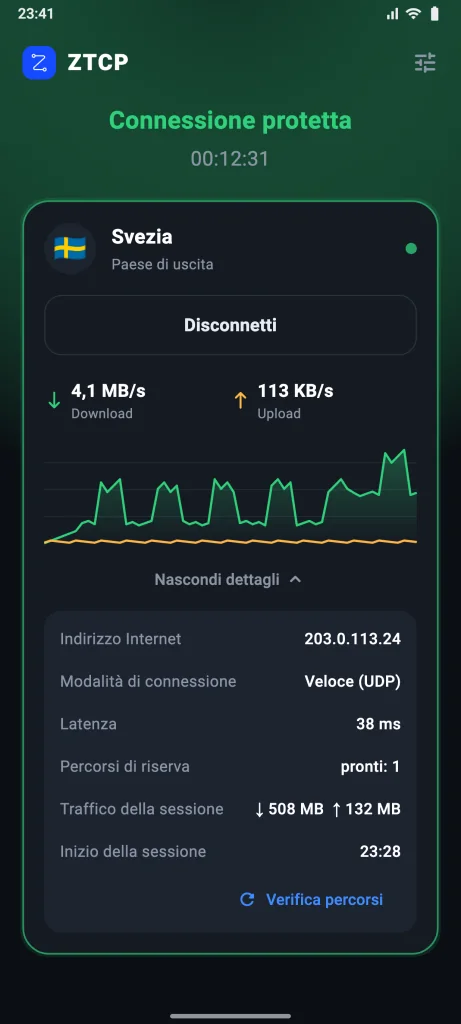
L’app controlla i percorsi ogni 30 secondi e passa da sola a quello che risponde. Non devi scegliere nulla.
Come iniziare
Scarica l’app per il tuo dispositivo da questa pagina.
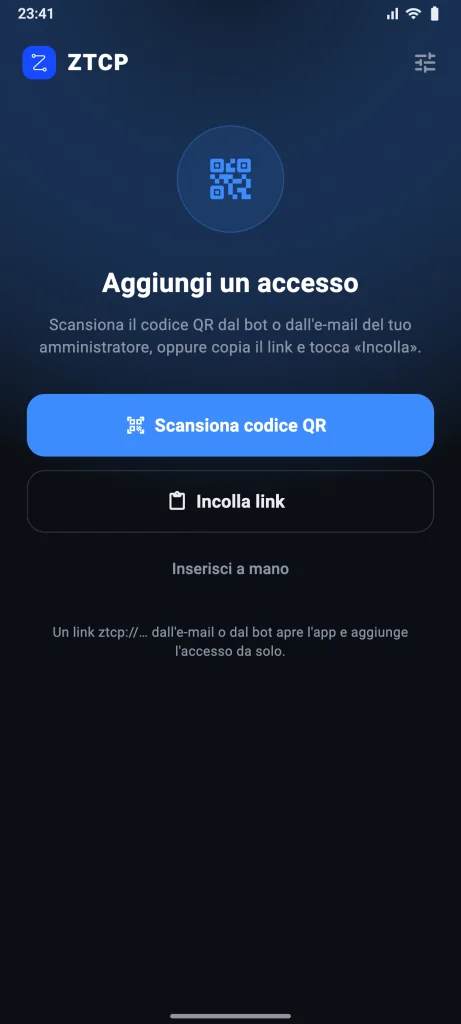
Scansiona il codice QR dal bot o dall’e-mail dell’amministratore. Oppure copia il link: l’app lo prende dagli appunti con un tocco.
Paese e percorso vengono scelti in automatico. Dopo il riavvio del telefono la connessione torna da sola.
L’app
Cosa non vedrai — e non ti serve:
Piattaforme
Gli stati sono onesti: «In preparazione» significa che per quel sistema l’app non c’è ancora. I link portano sempre all’ultima versione.
Android 8 o successivo. APK da questa pagina, aggiornamenti dall’app stessa.
Avvisami nel botWindows 10 e 11. La connessione funziona come servizio e si avvia prima dell’accesso.
Mac con Apple Silicon e Intel. Firmata e autenticata da Apple.
Tramite App Store e TestFlight. La connessione può attivarsi da sola sulle reti scelte.
Sì, il link di accesso si apre anche in app di terze parti. Ma testiamo e supportiamo solo ZTCP Client; nelle altre app alcune funzioni non vanno o dipendono dalle loro impostazioni.
| App | Piattaforme | Da sapere |
|---|---|---|
| Karing | Android, iOS, Windows, macOS | L’abbonamento va aggiornato nell’app; il cambio di percorso dipende dalle sue impostazioni. |
| Hiddify | Android, iOS, Windows, macOS, Linux | Nessun avviso sulle nuove versioni di ZTCP; il percorso si sceglie nell’app. |
| v2rayN | Windows | Alcuni percorsi di connessione non sono supportati; il passaggio in caso di guasto va configurato a mano. |
| sing-box | Android, iOS, macOS | Per utenti esperti; l’abbonamento si aggiorna a mano. |
Domande
È così che Android e iOS segnalano qualsiasi app che mantiene una connessione protetta. L’icona resta finché la connessione è attiva e scompare quando tocchi «Disconnetti».
Li rilascia l’amministratore della tua organizzazione, nel bot @ztcp_bot o via e-mail. Se apri il link sullo stesso telefono, avvia ZTCP Client e aggiunge subito l’accesso.
Verifica che internet funzioni senza ZTCP. Poi apri «Dettagli» e tocca «Verifica percorsi»: l’app prova subito tutti i percorsi invece di aspettare il controllo successivo. Se non basta, scrivi all’amministratore o al bot.
Nell’app: icona delle impostazioni → «Rimuovi l’accesso da questo dispositivo». La connessione si spegne e le impostazioni vengono cancellate. Anche l’amministratore può revocare l’accesso, per esempio se perdi il telefono.
L’app non raccoglie dati di utilizzo e non mostra pubblicità. L’amministratore della tua organizzazione vede i tuoi dispositivi, gli orari di connessione e il volume di traffico.