Android
Android 8 이상. 이 페이지에서 APK를 받고, 업데이트는 앱에서.
봇에서 알림 받기ZTCP Client는 조직과의 보호된 연결을 유지합니다. 작동하는 경로를 스스로 고르고, 기본 경로가 끊기면 예비 경로로 넘어갑니다. 접근 권한은 관리자가 발급하며, 사용자는 QR 코드만 스캔하면 됩니다.
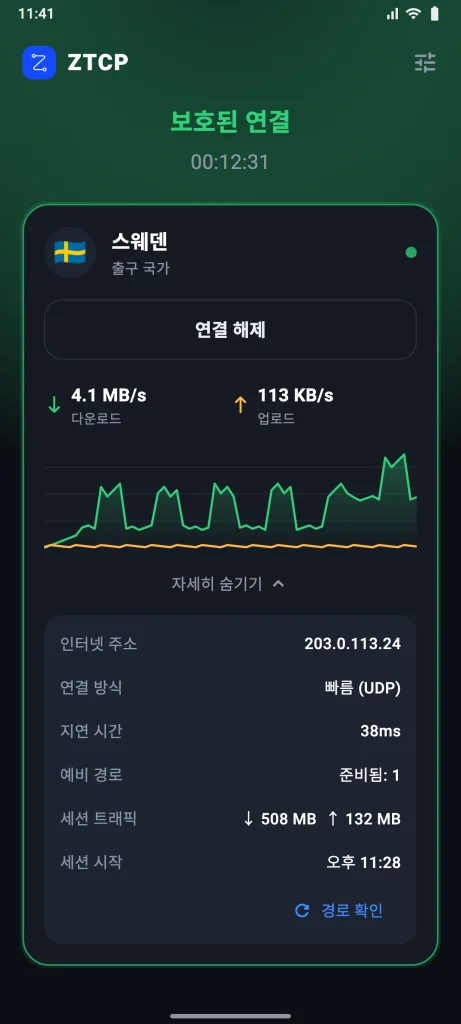
앱은 30초마다 경로를 확인하고 응답하는 경로로 스스로 전환합니다. 아무것도 고를 필요가 없습니다.
시작하기
이 페이지에서 내 기기용 앱을 내려받으세요.
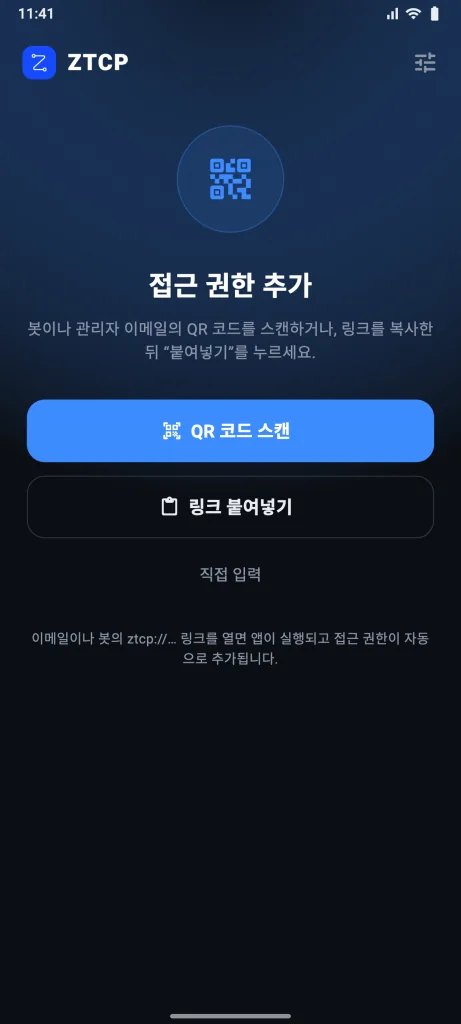
봇이나 관리자의 이메일에 있는 QR 코드를 스캔하세요. 링크를 복사해도 됩니다. 앱이 한 번의 탭으로 클립보드에서 가져옵니다.
국가와 경로는 자동으로 선택됩니다. 휴대폰을 다시 시작해도 연결이 저절로 돌아옵니다.
앱
보이지 않는 것 — 알 필요도 없습니다:
플랫폼
상태는 있는 그대로 표시합니다. ‘준비 중’은 해당 시스템용 앱이 아직 없다는 뜻입니다. 링크는 항상 최신 버전으로 연결됩니다.
Android 8 이상. 이 페이지에서 APK를 받고, 업데이트는 앱에서.
봇에서 알림 받기Windows 10과 11. 연결이 서비스로 실행되어 로그인 전부터 켜집니다.
Apple 실리콘과 Intel Mac. Apple의 서명과 공증 완료.
App Store와 TestFlight로 제공. 선택한 네트워크에서 연결이 자동으로 켜질 수 있습니다.
네, 접근 링크는 다른 회사의 앱에서도 열립니다. 하지만 저희가 테스트하고 지원하는 것은 ZTCP Client뿐입니다. 다른 앱에서는 일부 기능이 작동하지 않거나 그 앱의 설정에 따라 달라집니다.
| 앱 | 플랫폼 | 참고 |
|---|---|---|
| Karing | Android, iOS, Windows, macOS | 구독을 앱에서 새로 고쳐야 하며, 경로 전환은 앱 설정에 따라 다릅니다. |
| Hiddify | Android, iOS, Windows, macOS, Linux | ZTCP 새 버전을 알려 주지 않으며, 경로는 앱에서 선택합니다. |
| v2rayN | Windows | 일부 연결 경로는 지원하지 않으며, 장애 시 전환은 직접 설정해야 합니다. |
| sing-box | Android, iOS, macOS | 숙련된 사용자용이며, 구독은 직접 새로 고칩니다. |
자주 묻는 질문
Android와 iOS는 보호된 연결을 유지하는 모든 앱을 이렇게 표시합니다. 연결이 켜져 있는 동안 아이콘이 보이고, ‘연결 해제’를 탭하면 사라집니다.
조직의 관리자가 @ztcp_bot 봇이나 이메일로 발급합니다. 같은 휴대폰에서 링크를 열면 ZTCP Client가 실행되고 바로 접근 권한이 추가됩니다.
ZTCP 없이 인터넷이 되는지 확인하세요. 그다음 ‘자세히’를 열고 ‘경로 확인’을 탭하세요. 다음 정기 확인을 기다리지 않고 모든 경로를 즉시 테스트합니다. 그래도 안 되면 관리자나 봇에 문의하세요.
앱에서 설정 아이콘 → ‘이 기기에서 접근 권한 삭제’. 연결이 꺼지고 설정이 지워집니다. 휴대폰을 잃어버린 경우처럼 관리자가 접근 권한을 취소할 수도 있습니다.
앱은 분석 데이터를 수집하지 않고 광고도 표시하지 않습니다. 조직의 관리자는 내 기기, 연결 시간, 데이터 사용량을 볼 수 있습니다.