Android
Android 8 і новіші. Файл APK із цієї сторінки, оновлення — із самого застосунку.
Дізнатися про вихід у ботіZTCP Client тримає захищене підключення до вашої організації. Він сам обирає робочий шлях і переходить на запасний, якщо основний зник. Доступ видає адміністратор — вам залишається відсканувати QR-код.
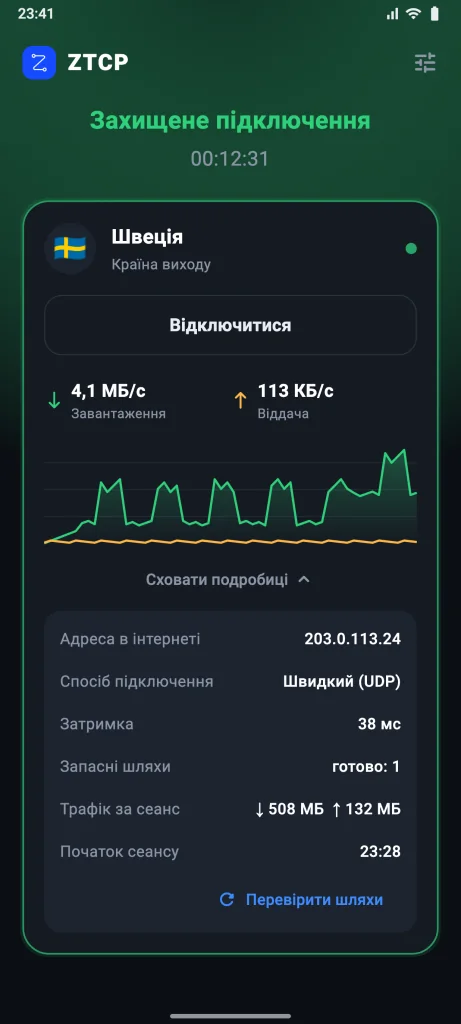
Застосунок перевіряє шляхи кожні 30 секунд і сам перемикається на той, що відповідає. Ви нічого не обираєте.
Як підключитися
Завантажте застосунок для свого пристрою з цієї сторінки.
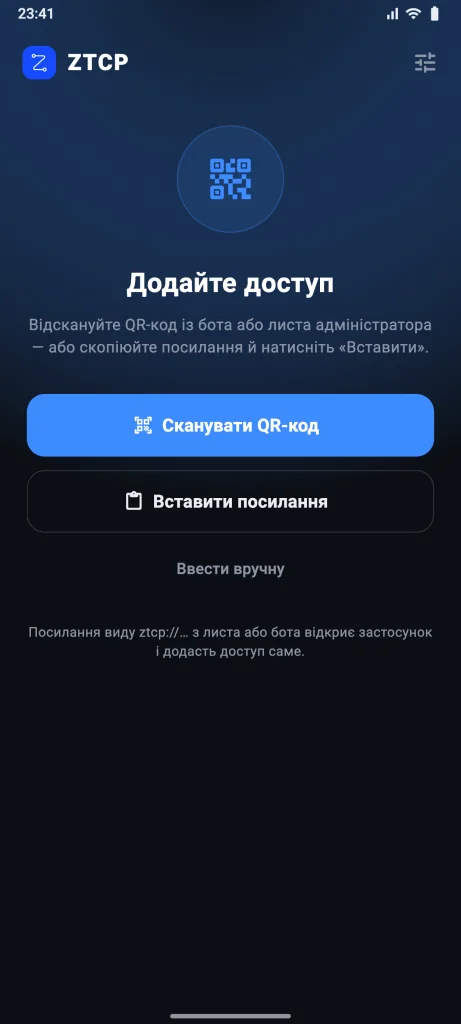
Відскануйте QR-код із бота або листа адміністратора. Можна й скопіювати посилання: застосунок знайде його в буфері обміну одним натисканням.
Країна і шлях обираються автоматично. Після перезавантаження телефона підключення відновиться саме.
Застосунок
Чого ви не побачите — і це не потрібно:
Платформи
Статуси чесні: «Готується» означає, що застосунку для цієї системи поки немає. Посилання ведуть на останню версію.
Android 8 і новіші. Файл APK із цієї сторінки, оновлення — із самого застосунку.
Дізнатися про вихід у ботіWindows 10 і 11. Підключення працює як служба і піднімається ще до входу в систему.
Mac на Apple Silicon та Intel. Підписаний і перевірений Apple застосунок.
Через App Store і TestFlight. Підключення може вмикатися саме у вибраних мережах.
Так, посилання доступу відкривається і в сторонніх застосунках. Але ми перевіряємо й підтримуємо лише ZTCP Client; в інших застосунках частина можливостей не працює або залежить від їхніх налаштувань.
| Застосунок | Платформи | Що врахувати |
|---|---|---|
| Karing | Android, iOS, Windows, macOS | Підписку треба оновлювати в застосунку; перемикання шляхів залежить від його налаштувань. |
| Hiddify | Android, iOS, Windows, macOS, Linux | Немає підказок про нову версію ZTCP; вибір шляху задається в застосунку. |
| v2rayN | Windows | Частина шляхів підключення не підтримується; перемикання при збої треба налаштовувати вручну. |
| sing-box | Android, iOS, macOS | Для досвідчених користувачів; оновлення підписки — вручну. |
Питання
Так Android та iOS позначають будь-який застосунок, що тримає захищене підключення. Значок світиться, поки підключення ввімкнене, і зникає, коли ви натискаєте «Відключитися».
Їх видає адміністратор вашої організації: у боті @ztcp_bot або листом. Якщо відкрити посилання на тому ж телефоні, воно одразу запустить ZTCP Client і додасть доступ.
Перевірте, що інтернет працює без ZTCP. Потім відкрийте «Докладніше» і натисніть «Перевірити шляхи»: застосунок одразу перевірить усі шляхи, не чекаючи наступної перевірки. Якщо не допомогло, напишіть адміністратору або в бот.
У застосунку: значок налаштувань → «Видалити доступ із пристрою». Підключення вимкнеться, налаштування зітруться. Адміністратор теж може відкликати доступ, наприклад якщо телефон загублено.
Застосунок не збирає аналітику і не показує рекламу. Адміністратор вашої організації бачить ваші пристрої, час підключення та обсяг трафіку.